Jako dostawca wielkogabarytowych wyświetlaczy kioskowych rozumiem, że problemy z tymi urządzeniami mogą być frustrujące dla naszych klientów. W tym poście na blogu podzielę się praktycznymi wskazówkami dotyczącymi rozwiązywania typowych problemów z wyświetlaczami w kioskach zbiorczych.
1. Problemy z wyświetlaniem
Migający ekran
Jednym z najczęstszych problemów jest migoczący ekran. Może to być spowodowane kilkoma czynnikami, takimi jak luźne kable, wadliwy zasilacz lub problem z samym panelem wyświetlacza.
- Sprawdź kable: Zacznij od upewnienia się, że wszystkie kable łączące wyświetlacz kiosku ze źródłem zasilania i komputerem są prawidłowo podłączone. Luźne kable mogą powodować przerywane zasilanie, co może prowadzić do migotania ekranu. Jeśli znajdziesz luźne kable, odłącz je i ponownie mocno podłącz.
- Sprawdź zasilacz: Wadliwy zasilacz może również powodować migotanie ekranu. Sprawdź, czy zasilacz działa prawidłowo. Możesz spróbować użyć innego zasilacza, aby sprawdzić, czy problem nadal występuje. Jeśli nowy zasilacz rozwiąże problem, przyczyną jest prawdopodobnie oryginalny zasilacz.
- Przetestuj panel wyświetlacza: Jeśli kable i zasilacz są w porządku, problem może leżeć po stronie panelu wyświetlacza. Możesz spróbować podłączyć wyświetlacz kiosku do innego komputera i sprawdzić, czy migotanie nadal występuje. Jeżeli tak się stanie, panel wyświetlacza może być uszkodzony i konieczna może być jego wymiana.
Martwe piksele
Martwe piksele to małe, niereagujące kropki na ekranie wyświetlacza. Mogą być spowodowane wadami produkcyjnymi lub fizycznym uszkodzeniem panelu wyświetlacza.
- Użyj oprogramowania do naprawy pikseli: W Internecie dostępnych jest kilka programów do naprawiania pikseli. Programy te działają poprzez szybką zmianę koloru pikseli na ekranie, co czasami może ożywić martwe piksele. Pobierz renomowane oprogramowanie do naprawy pikseli i uruchom je na wyświetlaczu kiosku.
- Skontaktuj się z producentem: Jeśli oprogramowanie do naprawy pikseli nie działa, a masz stosunkowo nowy wyświetlacz kiosku, skontaktuj się z producentem. Wielu producentów oferuje gwarancję obejmującą martwe piksele i być może będzie w stanie wymienić panel wyświetlacza.
Zniekształcenie kolorów
Zniekształcenie kolorów może sprawić, że obrazy i tekst na wyświetlaczu kiosku będą wyglądać na wyblakłe lub mieć nieprawidłowe kolory.

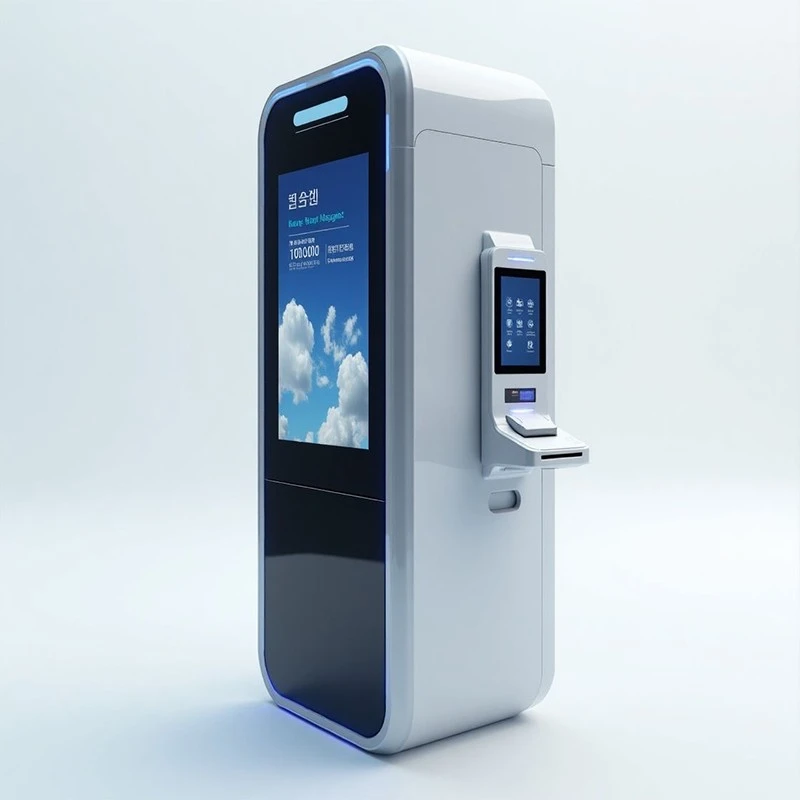
- Dostosuj ustawienia kolorów: Większość wyświetlaczy kioskowych ma wbudowane ustawienia regulacji kolorów. Dostęp do tych ustawień można uzyskać poprzez menu wyświetlacza. Spróbuj dostosować jasność, kontrast, nasycenie i temperaturę barwową, aby sprawdzić, czy możesz skorygować zniekształcenie kolorów.
- Sprawdź kartę graficzną: Jeśli dostosowanie ustawień wyświetlacza nie działa, problem może dotyczyć karty graficznej w komputerze podłączonym do wyświetlacza kiosku. Upewnij się, że sterowniki karty graficznej są aktualne. Możesz odwiedzić witrynę producenta, aby pobrać najnowsze sterowniki dla swojej karty graficznej.
2. Problemy z ekranem dotykowym
Niereagujący ekran dotykowy
Brak reakcji ekranu dotykowego jest poważnym problemem, ponieważ sprawia, że wyświetlacz kiosku staje się bezużyteczny w przypadku aplikacji interaktywnych.
- Wyczyść ekran dotykowy: Brud, kurz i odciski palców na ekranie dotykowym mogą zakłócać jego działanie. Do czyszczenia ekranu dotykowego używaj miękkiej, niestrzępiącej się szmatki i łagodnego roztworu czyszczącego. Unikaj stosowania materiałów ściernych lub agresywnych środków chemicznych, ponieważ mogą one uszkodzić ekran dotykowy.
- Skalibruj ekran dotykowy: Większość kiosków z ekranem dotykowym umożliwia kalibrację ekranu dotykowego. Proces ten zapewnia, że ekran dotykowy dokładnie rejestruje sygnały dotykowe. Aby dowiedzieć się, jak skalibrować ekran dotykowy, zapoznaj się z instrukcją obsługi wyświetlacza kiosku.
- Sprawdź kontroler z ekranem dotykowym: Jeśli czyszczenie i kalibracja ekranu dotykowego nie działają, problem może dotyczyć kontrolera ekranu dotykowego. Kontroler z ekranem dotykowym to urządzenie przetwarzające dane wejściowe dotykowe na sygnały cyfrowe. Możesz spróbować ponownie uruchomić wyświetlacz kiosku i podłączony do niego komputer. Jeśli problem będzie się powtarzał, może być konieczna wymiana kontrolera ekranu dotykowego.
Niedokładne dane wejściowe dotykowe
Czasami ekran dotykowy może rejestrować dane dotykowe w niewłaściwym miejscu.
- Ponowna kalibracja ekranu dotykowego: Jak wspomniano wcześniej, kalibracja może pomóc skorygować niedokładne wprowadzanie dotykowe. Należy dokładnie przestrzegać procesu kalibracji, ponieważ niewłaściwa kalibracja może prowadzić do dalszych problemów.
- Sprawdź konflikty oprogramowania: Mogą występować konflikty oprogramowania pomiędzy sterownikiem ekranu dotykowego a innymi aplikacjami uruchomionymi na komputerze. Spróbuj zamknąć wszystkie niepotrzebne aplikacje i sprawdź, czy poprawi się dokładność wprowadzania dotykowego. Jeśli tak, przyczyną konfliktu może być jedna z aplikacji.
3. Problemy z oprogramowaniem i łącznością
Powolna wydajność
Niska wydajność może spowodować, że wyświetlacz kiosku przestanie reagować i będzie frustrujący w użyciu.
- Sprawdź zasoby systemowe: Na wydajność wyświetlacza kiosku mogą mieć wpływ dostępne zasoby systemowe, takie jak procesor, pamięć i miejsce na dysku. Otwórz menedżera zadań na komputerze podłączonym do wyświetlacza kiosku i sprawdź wykorzystanie zasobów. Jeśli użycie procesora lub pamięci jest stale wysokie, może być konieczne zamknięcie niektórych aplikacji lub aktualizacja sprzętu.
- Zaktualizuj system operacyjny i oprogramowanie: Nieaktualne systemy operacyjne i oprogramowanie mogą powodować problemy z wydajnością. Upewnij się, że system operacyjny i wszystkie aplikacje uruchomione na wyświetlaczu kiosku są aktualne. Zwykle można to zrobić poprzez wbudowane mechanizmy aktualizacji systemu operacyjnego i oprogramowania.
Problemy z łącznością
Wyświetlacze kioskowe często wymagają podłączenia do sieci, drukarek lub innych urządzeń. Problemy z łącznością mogą uniemożliwić prawidłowe działanie kiosku.
- Sprawdź ustawienia sieciowe: Jeśli wyświetlacz kiosku ma problemy z połączeniem się z siecią, sprawdź ustawienia sieci. Upewnij się, że połączenie Wi-Fi lub Ethernet jest prawidłowo skonfigurowane i że wyświetlacz kiosku znajduje się w zasięgu sieci. Możesz także spróbować ponownie uruchomić router i wyświetlacz kiosku.
- Sprawdź połączenia urządzenia: Jeśli wyświetlacz kiosku jest podłączony do innych urządzeń, takich jak drukarki, sprawdź połączenia. Upewnij się, że kable są prawidłowo podłączone, a urządzenia są włączone i prawidłowo skonfigurowane.
4. Problemy sprzętowe
Przegrzanie
Przegrzanie może spowodować nieoczekiwane wyłączenie wyświetlacza kiosku lub problemy z wydajnością.
- Sprawdź wentylację: Upewnij się, że ekspozytor kiosku ma odpowiednią wentylację. Usuń wszelkie przedmioty, które mogą blokować porty wentylacyjne. Jeśli ekspozytor kiosku jest zainstalowany w zamkniętej przestrzeni, rozważ dodanie dodatkowej wentylacji, takiej jak wentylator.
- Wyczyść elementy wewnętrzne: Kurz i zanieczyszczenia mogą z czasem gromadzić się wewnątrz wyświetlacza kiosku, co może utrudniać odprowadzanie ciepła. Do czyszczenia elementów wewnętrznych, takich jak wentylatory i radiatory, można używać sprężonego powietrza. Należy jednak uważać, aby nie uszkodzić żadnego z elementów.
Awarie sprzętu
Awarie sprzętu, takie jak uszkodzony dysk twardy lub nieprawidłowo działająca płyta główna, mogą być poważniejsze i wymagać profesjonalnej naprawy.
- Zdiagnozuj problem: Użyj narzędzi diagnostycznych, aby zidentyfikować wadliwy komponent sprzętowy. Wiele komputerów ma wbudowane narzędzia diagnostyczne lub można skorzystać z oprogramowania diagnostycznego innej firmy. Po zidentyfikowaniu wadliwego elementu możesz zdecydować, czy wymienić go samodzielnie, czy skontaktować się z profesjonalnym technikiem.
Podsumowując, rozwiązywanie typowych problemów z wyświetlaczami kiosków zbiorczych wymaga systematycznego podejścia. Wykonując czynności opisane powyżej, często można samodzielnie zidentyfikować i rozwiązać problemy. Jeśli jednak napotkasz problemy, których nie potrafisz rozwiązać, nie wahaj się z nami skontaktować. Jako wiodący dostawcaKiosk z ekranem dotykowym Android Smart Service,Interaktywny kiosk z biletami samoobsługowymi, IInteraktywne kioski z recepcją samoobsługową Wyświetlacz, dysponujemy zespołem doświadczonych techników, którzy mogą zapewnić Państwu profesjonalne wsparcie i pomoc. Niezależnie od tego, czy potrzebujesz pomocy przy instalacji, konserwacji czy rozwiązywaniu problemów, jesteśmy tutaj, aby zapewnić płynne działanie wyświetlaczy kiosku. Jeśli są Państwo zainteresowani zakupem ekspozytorów zbiorczych lub mają Państwo jakiekolwiek pytania dotyczące naszych produktów i usług, prosimy o kontakt w celu negocjacji w sprawie zamówienia.
Referencje
- Poradniki rozwiązywania problemów z komputerem
- Instrukcje obsługi producenta wyświetlacza kioskowego
- Zasoby online dotyczące technologii wyświetlaczy i ekranów dotykowych